Puis-je utiliser mon propre système de numérotation pour les factures ?
Vous pouvez modifier les numéros sans problème. Lors de la création de votre prochaine facture, Momenteo ira chercher le numéro le plus élevé pour y ajouter 1.
J’aimerais que les dates de chacun des éléments soient indiquées sur la facture. Comment faire ?
Vous n’avez qu’à sélectionner l’option « Afficher la date» sur chacune des lignes de la facture. Elle se trouve au coin supérieur gauche du document.
Puis-je inclure des dépenses et des frais de déplacement sur une facture ?
Oui. Lorsque vous cliquez sur du travail dans la colonne « Facture en préparation », vous verrez apparaître une fenêtre qui vous laisse choisir quels éléments vous souhaitez inclure ou non sur la facture.
Créer une facture manuellement
Vous ne désirez pas passer par le calendrier pour créer une facture? Il est possible d'en créer manuellement.
- Cliquez sur « Facturation » dans la colonne de gauche de votre page.
- Cliquez sur le symbole « + » en haut à droite de votre page.
- Sélectionnez le client dans la liste déroulante ou inscrivez le nom d’un nouveau client.
-
Cliquez sur « Créer la facture ».
Créer une copie d'une facture existante
Il vous arrive de faire plusieurs factures identiques pour différents clients? Générez une facture identique à partir d’une facture existante. Une facture sera générée automatiquement. Momenteo ira chercher le numéro le plus élevé pour y ajouter 1.
- Cliquez sur « Facturation » dans la colonne de gauche de votre page.
- Cliquez sur la facture désirée, puis sur l’étape « Suivi ».
-
Cliquez sur le bouton « Créer une copie de la facture » situé en haut à gauche de la facture. Une facture sera générée automatiquement. Momenteo ira chercher le numéro le plus élevé pour y ajouter 1.

-
Au besoin, modifiez un numéro de facture dans l’étape « Préparation ».
Puis-je demander un dépôt dans une facture ?
Un dépôt ou acompte est une somme d'argent versée avant le début des travaux. Normalement, il sert à confirmer l'engagement entre les deux parties dans le projet. Fonctionnalité offerte uniquement avec un plan premium.
À l'Étape 1 « Préparation », vous pouvez activer la fonctionnalité "Demande de dépôt" (bouton en bas à gauche) sur l'ensemble de votre facture.
La section « Demande de dépôt » apparaîtra par la suite et vous pourrez appliquer un pourcentage ou une valeur.
À l'Étape 2 « Design », vous aurez un aperçu des éléments dans votre facture. Les informations du dépôt s'affichent dans la section Paiement.À l'Étape 3 « Envoi », vous pouvez "Envoyer au client" la facture.
À l'Étape 4 « Suivi » vous pouvez consulter le statut de la facture.
Si vous avez reçu le paiement par chèque, vous pouvez Ajouter un paiement manuellement (bouton en haut à droite) à votre facture. Une fois le paiement du dépôt reçu, le statut changera à "Paiement partial". Les paiements en ligne vont se faire par prélèvement automatiquement, selon la Date limite du paiement .
Puis-je offrir des options de paiement multiples
Oui, Momenteo offre la fonctionnalité Échéancier de paiement. Offrir des options de paiement multiples, comme des paiements échelonnés, est bénéfique pour les clients, car cela leur permet de mieux gérer leur budget. Cela peut vous permettre de vous démarquer de la concurrence et d'attirer des clients. Fonctionnalité offerte uniquement avec un plan premium PLUS et EXPLORE.
REMARQUE : Cette méthode génère des factures selon les dates définies dans l'échéancier.
Les paiements en ligne ne seront pas traités automatiquement. Les clients recevront leurs factures comme d'habitude et pourront effectuer leurs paiements avec leur mode de paiement habituel.
À l'Étape 1 « Préparation », vous pouvez activer la fonctionnalité « Échéancier de paiement » (bouton en bas à gauche) sur l'ensemble de votre facture.
La section « Échéancier de paiement » apparaîtra par la suite et vous pourrez choisir la « Quantité » (il y a un maximum de 5 paiements) et la « Fréquence » des paiements (Daily, Weekly, Bi-weekly, Monthly, Quarterly) que vous souhaitez offrir.
À l'Étape 2 « Design », vous aurez un aperçu des Éléments de facturation dans votre facture. Les informations des Paiements multiples s'affichent (Paiement, Date limite de paiement, Sous-total, Taxes, Montant total, Modalités et Notes). À l'Étape 3 « Envoi », vous pouvez "Envoyer au client" la facture.
À l'Étape 4 « Suivi » vous pouvez consulter le statut de la facture dans l'« Historique de communications ».
- Si vous avez reçu le paiement par chèque, vous pouvez Ajouter un paiement manuellement (bouton en haut à droite) à votre facture. Une fois le paiement du dépôt reçu, le statut changera à « Paiement partiel ».
Peu importe si le paiement est reçu en ligne ou hors-ligne, le statut du paiement restera en « Paiement partiel », jusqu'à ce que le paiement pour le dernier versement soit reçu.
Modifier la date d’une facture. Comment faire ?
- Cliquez sur « Facturation » dans la colonne de gauche de votre page.
- Cliquez sur la facture désirée, puis sur l’étape « Préparation ».
-
Cliquez sur la ligne affichant la date. Modifiez la date puis cliquez sur « Sauvegarder ».

Modifier la date limite de réception de paiement d’une facture
Il n'est pas possible d'enlever la date limite de réception de paiement, car il s'agit d'un champ obligatoire. Cependant, il est toujours possible de modifier cette date.
- Cliquez sur « Facturation » dans la colonne de gauche de votre page.
- Cliquez sur la facture désirée, puis sur l’étape « Préparation ».
- Cliquez sur la ligne affichant « Payer avant (en jours) ».
-
Modifiez le terme (en jours*) et cliquez sur « Sauvegarder ».
Ajouter un numéro de bon de commande
- Cliquez sur « Facturation » dans la colonne de gauche de votre page.
- Cliquez sur la facture désirée, puis sur l’étape « Préparation ».
- Cliquez sur la ligne affichant « Bon de commande ».
-
Entrez les informations. Cliquez sur « Sauvegarder ».
Modifier l’affichage des éléments de facturation sur la facture
- Cliquez sur « Facturation » dans la colonne de gauche de votre page.
- Cliquez sur la facture désirée, puis sur l’étape « Préparation ».
- Cliquez sur la ligne affichant l’Élément de facturation désirée.
- Modifiez la date de l’élément, l’élément de facturation ou le détail de celui-ci.
Notez que vos modifications seront aussi automatiquement appliquées au calendrier. Cliquez sur « Sauvegarder ».
Modifier un élément de facturation directement sur la facture
- Cliquez sur « Facturation » dans la colonne de gauche de votre page.
- Cliquez sur la facture désirée, puis sur l’étape « Préparation ».
- Cliquez sur la ligne affichant l’élément de facturation désirée.
-
Modifiez la date de l’élément, l’élément de facturation ou le détail de celui-ci.
Note: Vos modifications seront aussi automatiquement appliquées au calendrier. -
Cliquez sur « Sauvegarder ».
Modifier une quantité d’un élément de facturation directement sur la facture
- Cliquez sur « Facturation » dans la colonne de gauche de votre page.
- Cliquez sur la facture désirée, puis sur l’étape « Préparation ».
- Cliquez sur la ligne affichant la Quantité de l'élément de facturation.
-
Modifiez la quantité et cliquez sur « Sauvegarder ».
Modifier le prix d’un élément de facturation directement sur la facture
- Cliquez sur « Facturation » dans la colonne de gauche de votre page.
- Cliquez sur la facture désirée, puis sur l’étape « Préparation ».
- Cliquez sur la ligne affichant le Prix de l’élément de facturation et modifiez le prix.
-
Cliquez sur « Sauvegarder ».
Ajouter un élément de facturation directement sur la facture
- Cliquez sur « Facturation » dans la colonne de gauche de votre page.
- Cliquez sur la facture désirée, puis sur l’étape « Préparation ».
-
Cliquez sur le symbole « + » Ajouter une ligne à la facture.
- Entrez les détails pour cet élément: Date, Élément de facturation, Taxes, Quantité et Prix unitaire.
-
Cliquez sur « Sauvegarder ».
Modifier les modalités sur une facture
À noter que les termes par défaut configurés au préalable dans vos Gabarits de modalités, s'affichent automatiquement sur toutes vos factures.
- Cliquez sur « Facturation » dans la colonne de gauche de votre page.
- Cliquez sur la facture désirée, puis sur l’étape « Design ».
- Cliquez sur « Changer/Ajouter des Termes » ou « Changer/Ajouter des notes ».
-
Cliquez sur « Sauvegarder ».
Appliquer un rabais sur une facture
Vous désirez appliquer un rabais sur une facture?
- Cliquez sur « Facturation » dans la colonne de gauche de votre page.
- Cliquez sur la facture désirée, puis sur l’étape « Préparation ».
- Cliquez sur le bouton « Appliquer un rabais » pour activer cette fonctionnalité.
- La section « Rabais » s’affichera.
- Entrez le pourcentage pour le rabais.
-
Cliquez sur « Sauvegarder ».
Modifier un rabais sur une facture
- Cliquez sur « Facturation » dans la colonne de gauche de votre page.
- Cliquez sur la facture désirée, puis sur l’étape « Préparation ».
- Rendez-vous sur la section « Rabais ».
- Modifiez le pourcentage pour le rabais.
-
Cliquez sur « Sauvegarder ».
Modifier la devise sur une facture
- Cliquez sur « Facturation » dans la colonne de gauche de votre page
- Cliquez sur la facture désirée, puis sur l’étape « Préparation ».
- Cliquez sur la ligne affichant la Devise.
- Choisissez le pays en cliquant sur la fenêtre déroulante.
-
Cliquez sur « Sauvegarder ».
Modifier le taux de change sur une facture
- Cliquez sur « Facturation » dans la colonne de gauche de votre page.
- Cliquez sur la facture désirée, puis sur l’étape « Préparation ».
- Cliquez sur la ligne affichant le Taux de change et modifiez-le.
- Cliquez sur « Sauvegarder ».
ATTENTION: La devise et le taux de change ne seront pas appliqués en mode édition afin de vous permettre de gérer cette facture dans la devise de votre entreprise. Cette option n'est visible que sur la facture finale, soit en la téléchargeant ou en la prévisualisant.
Comment fonctionnent les frais de retard?
En activant cette fonctionnalité sur la facture, le suivi sera automatique. Vous choisissez le pourcentage à appliquer ainsi que sa fréquence de calcul. Vous pouvez modifier le délai de paiement directement sur la facture ou dans les Paramètres de votre compte, onglet « Factures », en sélectionnant « Informations comptables ».
Appliquer des frais de retard sur une facture
Vous pouvez appliquer des frais de retard en tout temps sur une facture. Ils s'ajouteront automatiquement après le nombre de jours de retard que vous avez défini.
- Cliquez sur « Facturation » dans la colonne de gauche de votre page.
- Cliquez sur la facture désirée, puis sur l’étape « Préparation ».
- Cliquez sur le bouton « Activer les frais de retard » pour activer cette fonctionnalité.
-
La section « Frais de retard » s’affichera.
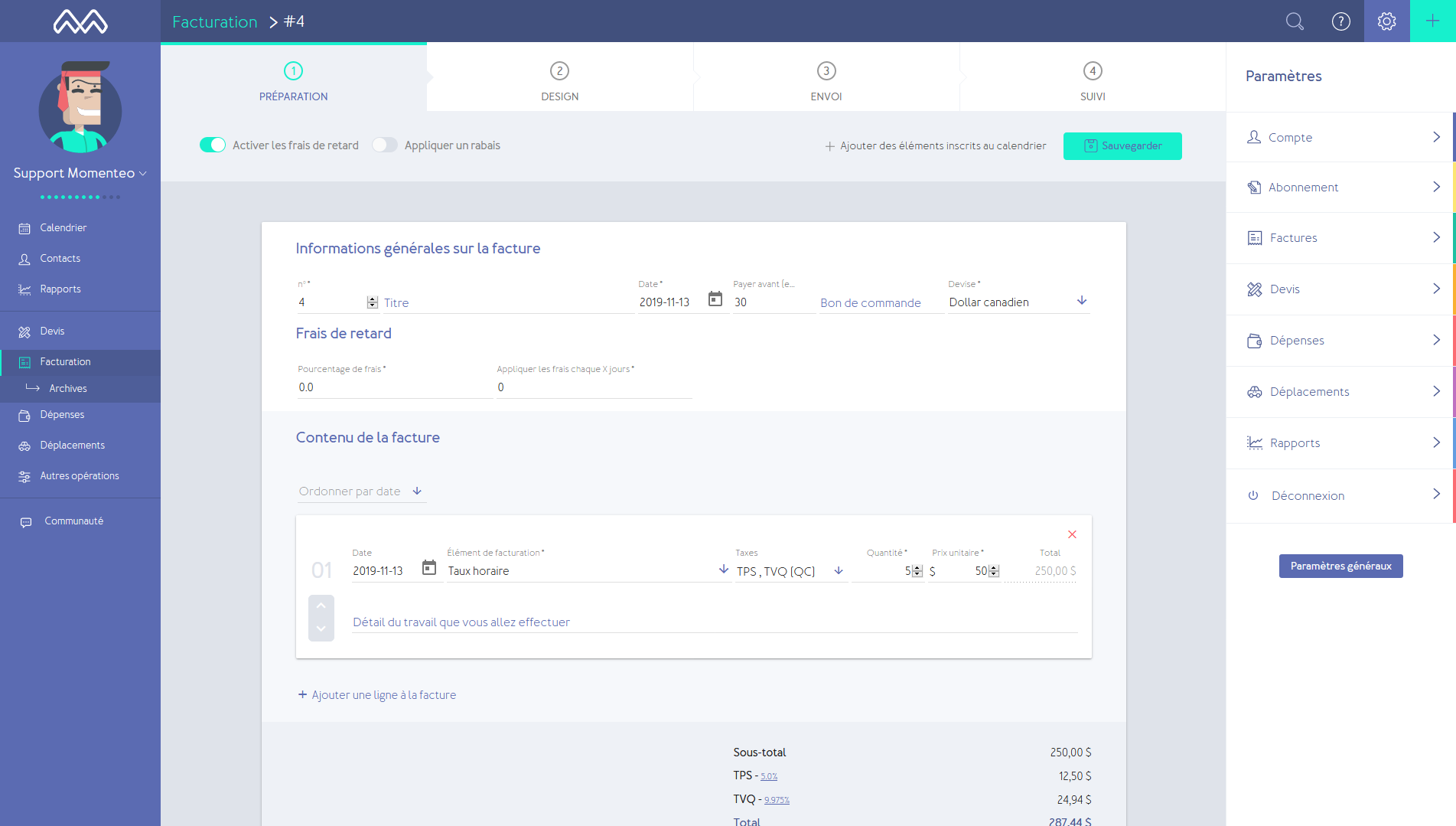
- Inscrivez le pourcentage et l'intervalle (en nombre de jours) désirés.
- Cliquez sur « Sauvegarder ».
IMPORTANT: Les frais de retard sont appliqués automatiquement à l'intervalle défini sur le total avant taxes. Les taxes sont appliquées sur les frais de retard. Si vous appliquez les frais une fois que la facture est déjà en retard, assurez-vous de renvoyer la nouvelle version au client. Toutefois, la version en ligne à laquelle il peut accéder sera mise à jour automatiquement.