Comment envoyer ma facture par Momenteo?
Rien de plus simple!
- Cliquez sur « Facturation » dans la colonne de gauche de votre page.
- Cliquez sur la facture désirée, puis sur l’étape « Envoi ».
-
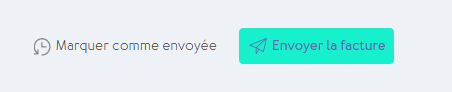
Cliquez sur le bouton « Envoyer la facture » situé en haut à droite de la facture.
-
Insérez l’adresse email du destinataire. Au besoin, modifiez les informations affichées par défaut.

-
Cliquez sur « Envoyer le message » et votre facture sera alors automatiquement envoyée à votre client.
Comment envoyer la facture à plusieurs destinataires ?
- Cliquez sur « Facturation » dans la colonne de gauche de votre page.
- Cliquez sur la facture désirée, puis sur l’étape « Envoi ».
-
Cliquez sur le bouton « Envoyer la facture », situé en haut à droite de la facture.
-
Insérez l’adresse email des destinataires (séparez les destinataires avec des virgules ou des points-virgules). Au besoin, modifiez les informations affichées par défaut.
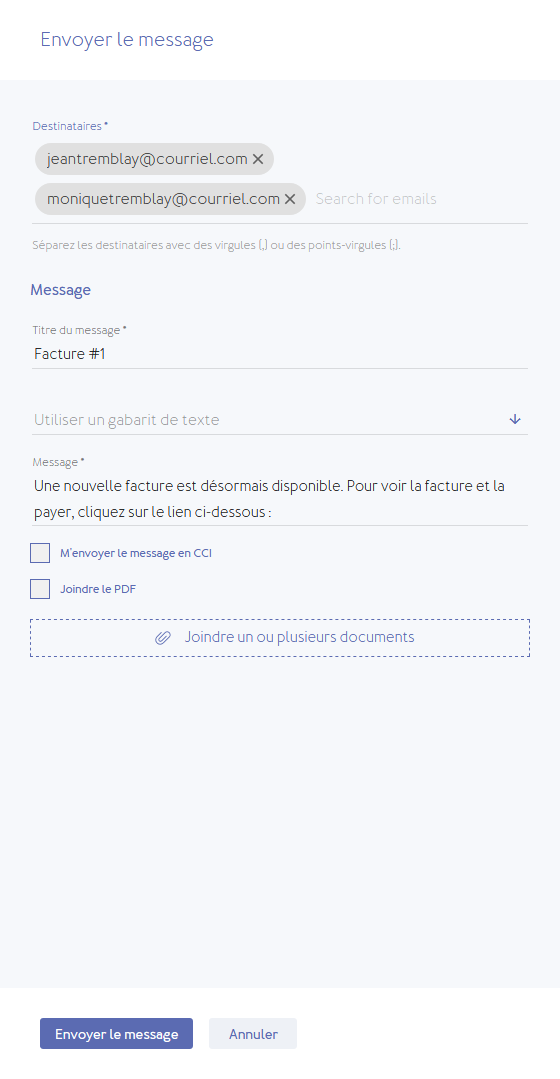
- Cliquez sur « Envoyer le message » et votre facture sera alors automatiquement envoyée à vos clients.
IMPORTANT: Les fichiers joints (s’il y a lieu) sont disponibles dans la section « Historique de communication » en cliquant sur « Documents » dans le tableau de votre facture. Le message envoyé et la facture sont disponibles en cliquant sur « Consulter » situé à droite, dans le tableau de votre facture.
Est-ce possible de recevoir une copie de la facture dans ma boîte courriel ?
Il est possible de vous ajouter en copie invisible afin d’obtenir une copie de votre envoi dans votre boîte de courriels personnelle.
- Cliquez sur « Facturation » dans la colonne de gauche de votre page.
- Cliquez sur la facture désirée, puis sur l’étape « Envoi ».
-
Cliquez sur le bouton « Envoyer la facture », situé en haut à droite de la facture.
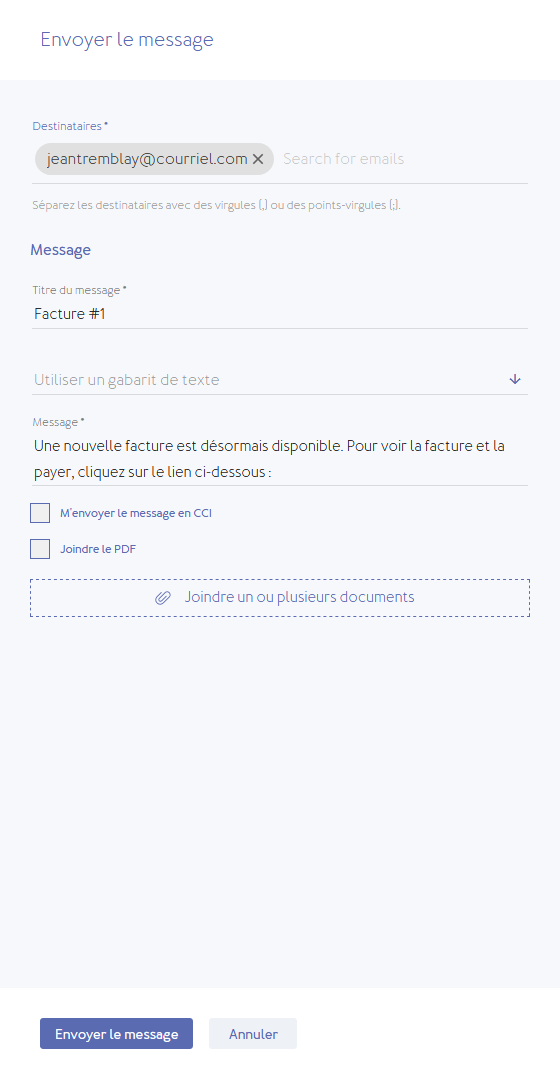
- Insérez l’adresse email du Destinataire. Au besoin, modifiez les informations affichées par défaut.
-
Cochez la case « M'envoyer le message en CCI ».
-
Cliquez sur « Envoyer le message ». Votre facture sera alors automatiquement envoyée à votre client.
Comment changer l’objet du message de ma facture?
Par défaut, l’objet du message envoyé est « Facture » suivi du numéro de la facture attachée. Vous pouvez toutefois modifier l’objet du message.
- Affichez la facture souhaitée.
-
Cliquez sur le bouton « Envoyer la facture », situé en haut de la facture.
-
Modifiez l’objet dans la boîte « Titre ».
Comment envoyer ma facture à partir de mon système de messagerie ?
Il suffit de la télécharger (format PDF) et joindre le fichier à votre envoi courriel.
- Cliquez sur « Facturation » dans la colonne de gauche de votre page.
- Cliquez sur la facture désirée, puis sur l’étape « Envoi ».
- Cliquez sur le bouton « Télécharger la facture », situé en haut à gauche de la facture.
- Vous pourrez alors la joindre à vos envois.
-
Lorsqu’elle est envoyée, assurez-vous de cliquer sur le bouton « Facture envoyée » situé en haut à droite de la facture. Le statut de votre facture sera alors changé pour « Paiement attendu ».
Comment consulter l’état d’une facture envoyée (Statut)?
Voici la marche à suivre pour consulter l’état d’une facture.
- Cliquez sur « Facturation » dans la colonne de gauche de votre page.
- Sélectionnez le client ou la facture.
- Cliquez sur « Suivi ».
-
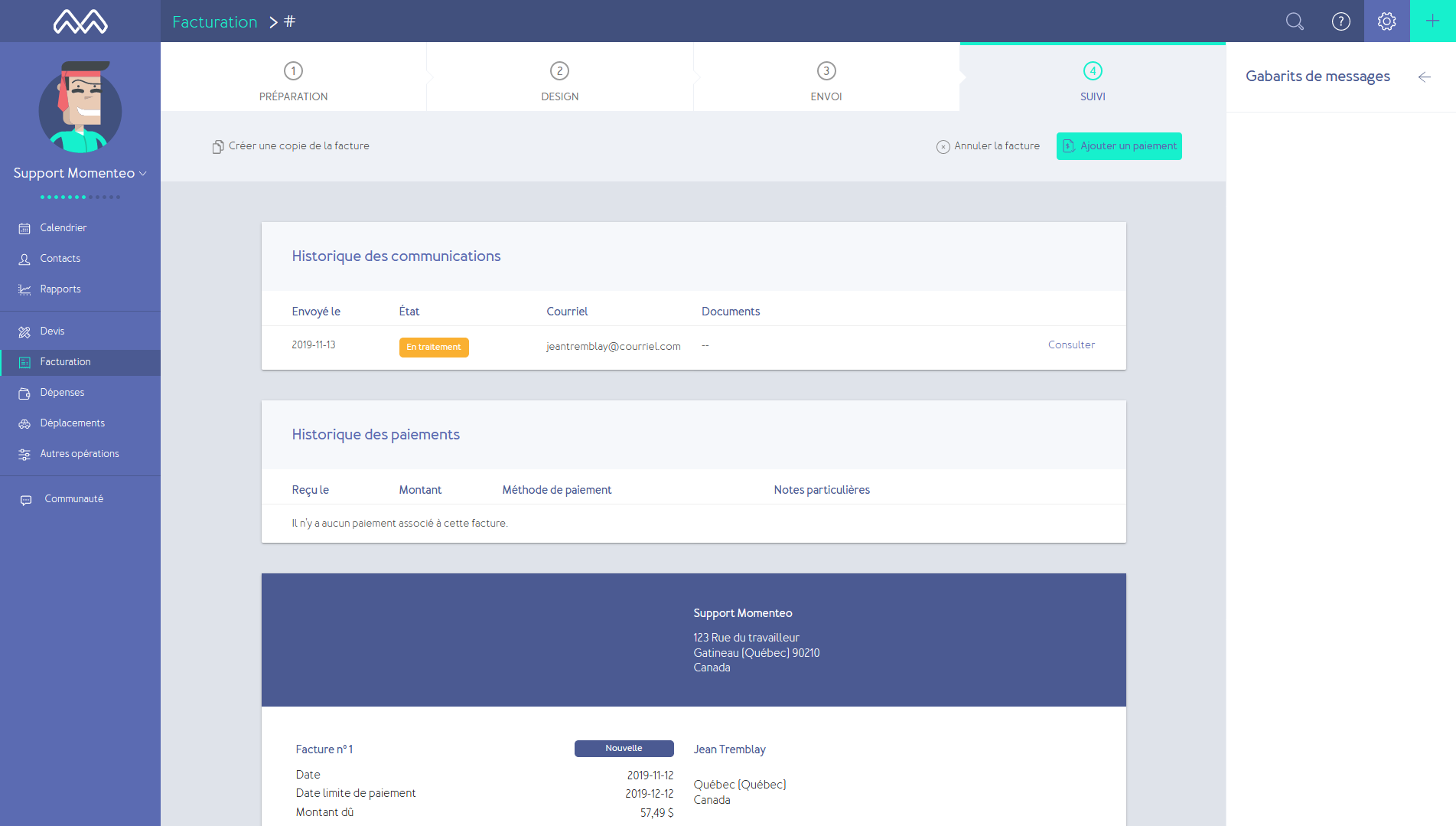
Rendez-vous sur la fenêtre « Historique des communications »
-
Consultez l’état de la facture:
-En traitement.
-Envoyée au client.
-Le client a cliqué sur le lien.
-Abandonnée.
Est-ce possible de savoir lorsque le client aura reçu / lu ma facture ?
- Cliquez sur « Facturation » dans la colonne de gauche de votre page.
- Sélectionnez le client ou la facture.
- Cliquez sur « Suivi ».
-
Rendez-vous sur la fenêtre « Historique des communications ». De là, vous verrez où le client en est avec la facture.
Puis-je faire des modifications à une facture déjà envoyée ?
Oui. Il suffit de vous diriger vers les archives et consulter le devis en question. Vous pouvez toujours appliquer une modification et télécharger ou envoyer le document à nouveau.
Comment modifier un numéro de facture ?
- Cliquez sur « Facturation » dans la colonne de gauche de votre page.
- Cliquez sur la facture désirée, puis sur l’étape « Préparation ».
-
Cliquez sur la ligne affichant le numéro de référence et modifiez-le.

-
Cliquez sur « Sauvegarder ».
Comment joindre des fichiers PDF à mon envoi de facture?
Si vous le désirez, vous pouvez joindre des documents à votre envoi de facture. Cette fonctionnalité est très pratique si vous désirez envoyer votre travail au même moment que la facture.
- Cliquez sur « Facturation » dans la colonne de gauche de votre page.
- Cliquez sur la facture désirée, puis sur l’étape « Envoi ».
-
Cliquez sur le bouton « Envoyer la facture », situé en haut à droite de la facture.
- Insérez l’adresse email du destinataire. Au besoin, modifiez les informations affichées par défaut.
-
Cochez la case « Joindre le PDF », puis cliquez sur « Joindre un ou plusieurs documents », téléchargez le fichier.

- Cliquez sur « Envoyer le message ».
-
Votre facture sera alors automatiquement envoyée à votre client.
Comment joindre des fichiers à mon envoi de facture?
Si vous le désirez, vous pouvez attacher d’autres documents à votre envoi de facture. Cette fonctionnalité est très pratique si vous désirez envoyer votre travail au même moment que la facture.
- Cliquez sur « Facturation » dans la colonne de gauche de votre page.
- Cliquez sur la facture désirée, puis sur l’étape « Envoi ».
-
Cliquez sur le bouton « Envoyer la facture », situé en haut à droite de la facture.
- Insérez l’adresse email du Destinataire. Au besoin, modifiez les informations affichés par défaut.
- Cochez la case « Joindre un ou plusieurs documents ». Téléchargez le(s) fichier(s).
-
Cliquez sur « Envoyer le message ». Votre facture sera alors automatiquement envoyée à votre client.
Comment encaisser un paiement?
Pour les factures qui sont configurées avec le mode de paiement par PayPal, Stripe ou Square, le statut de votre facture sera alors changé pour « Payée » aussitôt que le paiement est reçu dans votre compte. Pour les factures configurées avec d’autres modes de paiement (chèque, argent comptant, compte bancaire, etc.), vous devez encaisser le paiement manuellement.
Comment encaisser un paiement manuellement?
- Cliquez sur « Facturation » dans la colonne de gauche de votre page.
- Rendez-vous sur la colonne « Paiement attendu ». Toutes les factures envoyées sont listées par numéro de référence.
- Cliquez sur la facture désirée. Les détails de la facture s'afficheront.
-
Cliquez sur le bouton « Ajouter un paiement », situé en haut à droite de la facture.

- Entrez la date de réception du paiement si elle diffère de la date du jour.
- Entrez le montant. Par défaut, Momenteo indique le montant total de la facture. Modifiez le montant payé s’il diffère.
- Sélectionnez la Méthode de paiement utilisée par votre client dans la liste déroulante (Carte de crédit, Carte de débit, Chèque, Crédit, En ligne, PayPal, Stripe, Square ou Transfert bancaire).
-
Inscrivez des notes particulières au besoin.
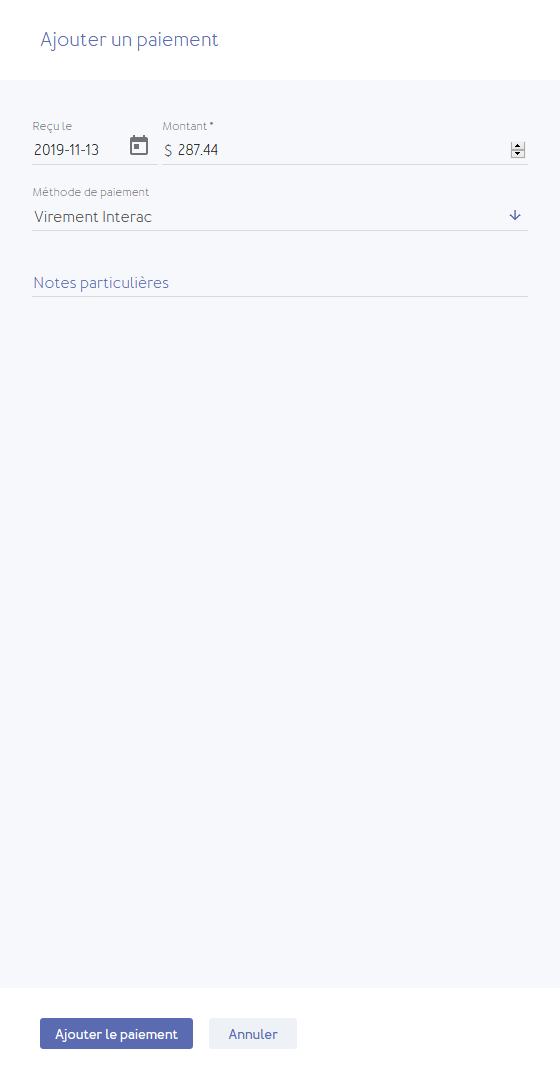
- Cliquez sur « Ajouter le paiement ».
IMPORTANT:
- Si le paiement complet a été effectué, le statut de votre facture sera alors changé pour « Payée ». - Si le paiement n’a été que partiel, le statut restera de même. La facture demeurera affichée dans votre section « Paiement attendu » aussi longtemps que le paiement complet n’a pas été effectué. Répétez la même action lorsque vous recevrez le reste du paiement de la facture.
Comment retrouver une ancienne facture déjà envoyée et payée?
- Cliquez sur « Facturation » dans la colonne de gauche de votre page.
-
Rendez-vous sur le sous-onglet « Archives ». Toutes les factures créées sont listées par numéro de référence.
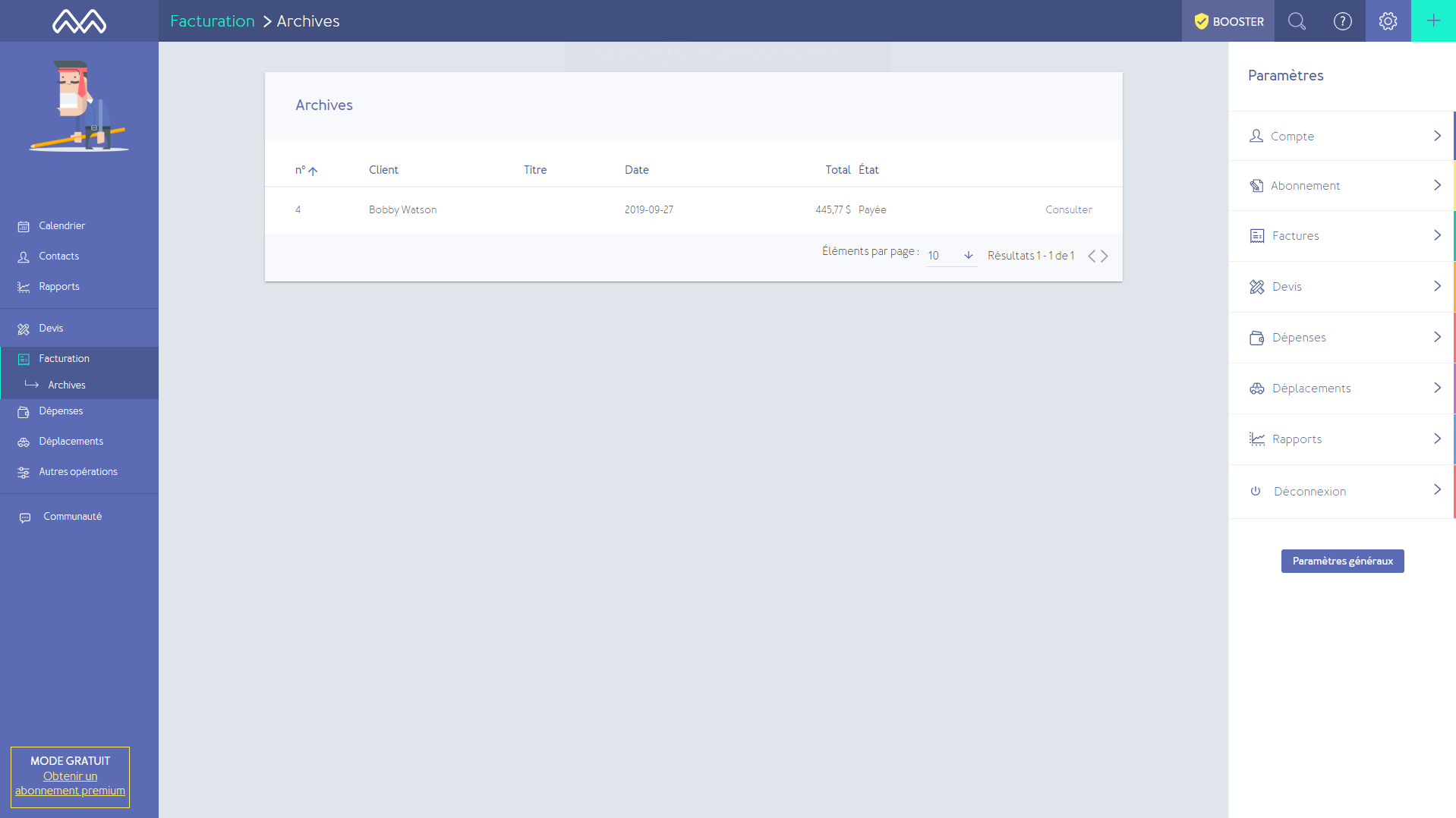
- Cliquez sur le lien « Consulter » qui se trouve à droite de la facture désirée. Les détails de la facture s'affichent.
- Rendez-vous à l’étape 3 « Envoi ».
- Cliquez sur le bouton « Télécharger la facture » situé en haut à gauche de la facture.
-
Vous pouvez imprimer la facture. La facture est également sauvegardée dans le dossier « Téléchargements ».
Comment annuler une facture?
Il est toujours possible d'annuler une facture. Cependant, annuler une facture ne l'efface pas, mais change le montant total pour "0". Elle sera activée, mais elle n'aura aucun impact sur votre comptabilité.
- Cliquez sur « Facturation » dans la colonne de gauche de votre page.
- Rendez-vous à l’étape 4 « Suivi ».
- Cliquez sur « Annuler la facture » situé en haut à droite de la facture.
-
La facture annulée s'affiche dans la liste « Archives » de la Facturation.
Comment voir toutes mes factures?
- Cliquez sur « Facturation » dans la colonne de gauche de votre page.
- Vous avez accès à toutes vos factures.
-
Vous pouvez voir leur statut et choisir de les modifier, prévisualiser, envoyer ou télécharger.
Comment retrouver une facture?
Trois options s’offrent à vous:
- Cliquez sur « Facturation » dans la colonne de gauche de votre page. Vous aurez accès à toutes vos factures: Factures à préparer, Prêtes à envoyer, Paiement attendu et En retard.
- Utilisez la barre de recherche située à droite de la page, entrez le montant, le numéro de devis ou encore le nom du contact. Les factures associées à ce contact y seront toutes affichées.
- Par la fiche de votre client, cliquez sur « Contacts » dans la colonne de gauche de votre page. Sélectionnez votre client. Les factures associées à ce client y sont toutes affichées.
Comment planifier une facture pour l'envoyer plus tard
Si vous possédez l'un de nos plans Premium, il est maintenant possible et planifier l'envoi d'une facture pour l'envoyer plus tard, à une date précise.
- Lors de la création de la facture, rendez-vous à l'étape 3 - Envoi de facture. Cliquez sur Envoyer la facture.
- Cliquez ensuite sur la date en haut à droite pour changer la date d'envoi.
-
Remplissez les autres champs au besoin et cliquez sur Envoyer le message pour envoyer votre facture.
Utiliser les filtres pour trouver une facture
Il est maintenant possible d'utiliser des filtres pour retrouver une facture.
- Cliquez sur « Facturation » dans la colonne de gauche de votre page.
- Rendez-vous sur le sous-onglet « Archives ». Toutes les factures créées sont listées par numéro de référence.
-
Tout en haut, cliquez sur l'icône de filtre.
-
Vous pouvez maintenant filtrer vos factures selon le nom, la date, le montant ou le client.
Pourquoi ma facture envoyée affiche le statut « Abandonné » ?
Le statut « Abandoné » veut dire que la facture a été Envoyée mais qu'elle ne s'est pas rendue à son destinataire. Ce statut peut être dû à une adresse email invalide ou à un serveur de messagerie du destinataire hors service. Assurez-vous de vérifier l'adresse email ou contactez votre client pour confirmer que l'adresse email est valable et active.